aplikasipercetakan.com

Dokumentasi Sistem Berbasis Web

Deskripsi Sistem Aplikasi Percetakan

Website dokumentasi ini menampilkan isi dokumen sistem aplikasi percetakan secara vertikal, lengkap, rapi, dan mudah dibaca.

44Tampilan Sistem
12+Modul Utama
7Alur Kerja
Dashboard aplikasi percetakan
Kontrol Operasional TerpaduOrder, kasir, produksi, stok, keuangan, pembukuan, SDM, dan finishing.
01

Deskripsi Sistem

Aplikasipercetakan.com adalah sistem informasi berbasis web untuk membantu operasional bisnis percetakan, mulai dari pencatatan order, pengelolaan pelanggan dan item cetak, proses kasir dan pembayaran, pemantauan produksi, absensi karyawan, hingga laporan keuangan dan pembukuan. Sistem ini dirancang sebagai pusat kontrol operasional yang menghubungkan bagian kasir, produksi, administrasi, dan manajemen dalam satu dashboard terpadu.

Tujuan Sistem

  • Mempercepat proses input order dan pembuatan invoice.
  • Memantau status pembayaran, status produksi, dan pengambilan customer.
  • Mengelola piutang, pelunasan, riwayat pembayaran, serta laporan kas.
  • Membantu operator produksi mengetahui item yang harus dicetak dan diselesaikan.
  • Menyediakan laporan akuntansi seperti jurnal umum, laba rugi, neraca, buku besar, dan piutang penjualan.
  • Mendukung kontrol manajemen melalui ringkasan dashboard yang mudah dibaca.

Karakteristik Sistem

  • Berbasis role atau hak akses seperti Owner, Supervisor, Designer, Kasir, Operator, Administrasi, dan Finishing.
  • Menggunakan dashboard modern dengan kartu ringkasan, filter, tabel data, tombol aksi, dan indikator status.
  • Mendukung transaksi piutang dan non-piutang.
  • Terintegrasi antara order, pembayaran, produksi, kas, stok, dan pembukuan.
  • Memiliki fitur cetak dan export pada beberapa laporan.
02

Modul Utama Sistem

Daftar modul utama dipisahkan berdasarkan nama modul dan fungsi agar rapi serta mudah dipahami.

ModulFungsi Utama
Login & Hak AksesAutentikasi pengguna, pemilihan role, dan akses awal ke dashboard.
DashboardRingkasan kontrol pendapatan, piutang, order, operasional, dan antrian pengambilan.
OrdersPencatatan order, pembuatan invoice, status pembayaran, status produksi, dan status pengambilan.
KasirTagihan, pelunasan, riwayat pembayaran, nota, faktur, dan pricelist.
ProduksiAntrian cetak, proses cetak, finishing, riwayat produksi, dan kontrol status item.
PembatalanPengajuan dan persetujuan pembatalan order atau item.
AbsensiAbsen masuk, absen pulang, rekap manual, dan pemantauan keterlambatan.
Data KeuanganLaporan keuangan, laporan kas, setoran, dan mutasi kas.
PembukuanJurnal umum, laporan laba rugi, neraca, dan pencatatan akuntansi.
LaporanBuku besar, piutang, omzet, pendapatan, hutang, log transaksi, dan output cetak/export.
Master DataProduk, satuan, supplier, kategori bahan, bahan, mesin, pelanggan, rekening, user, role, dan karyawan.
Stok & PembelianStok masuk, pembelian stok, pemakaian bahan, bahan rusak, dan hutang supplier.
03

Alur Kerja Sistem

Alur operasional berikut menggambarkan proses kerja dari pengguna login sampai data masuk ke laporan dan pembukuan.

No.TahapPenjelasan
1LoginPengguna masuk menggunakan akun dan role yang sesuai.
2Input OrderKasir atau admin membuat order baru, memilih pelanggan, produk, bahan, ukuran, qty, harga, dan catatan finishing.
3Monitoring OrderOrder tampil pada daftar order dengan status pembayaran, produksi, dan pengambilan.
4ProduksiOperator menjalankan proses cetak dan finishing berdasarkan antrian item/file.
5Kasir & PembayaranTagihan diproses sebagai pembayaran, pelunasan, split payment, atau piutang.
6PengambilanOrder yang selesai produksi ditandai sudah atau belum diambil customer.
7Laporan & PembukuanPendapatan, kas, jurnal, laba rugi, neraca, buku besar, dan piutang diperbarui untuk kontrol bisnis.
04

Penjelasan Setiap Tampilan Sistem

Bagian ini dibuat turun ke bawah satu per satu agar penjelasan setiap fitur lebih lengkap, jelas, dan sesuai dengan isi dokumen.

Gambar 1. Halaman Login
Login & Hak Akses

1. Halaman Login

Deskripsi tampilan: Menampilkan halaman masuk Aplikasipercetakan 3.0 dengan konsep AI Login Experience dan Smart Access. Pengguna dapat masuk memakai email dan password serta memilih role pada mode development.

Penjelasan detail: Halaman Login menjadi gerbang awal sistem. Fungsi utamanya adalah memastikan hanya pengguna yang memiliki akun dan hak akses yang dapat membuka dashboard. Role seperti Owner, Supervisor, Designer, Kasir, Operator, Administrasi, dan Finishing membantu sistem menampilkan menu sesuai tanggung jawab masing-masing pengguna.

Contoh penggunaan: Owner memilih role untuk masuk ke dashboard pengawasan; Kasir login untuk mengelola tagihan dan pembayaran; Operator login untuk melihat antrian produksi.

Elemen penting:
  • Logo aplikasi dan identitas sistem
  • Pilihan role akses cepat pada mode development
  • Input email dan password
  • Opsi ingat saya dan tombol masuk
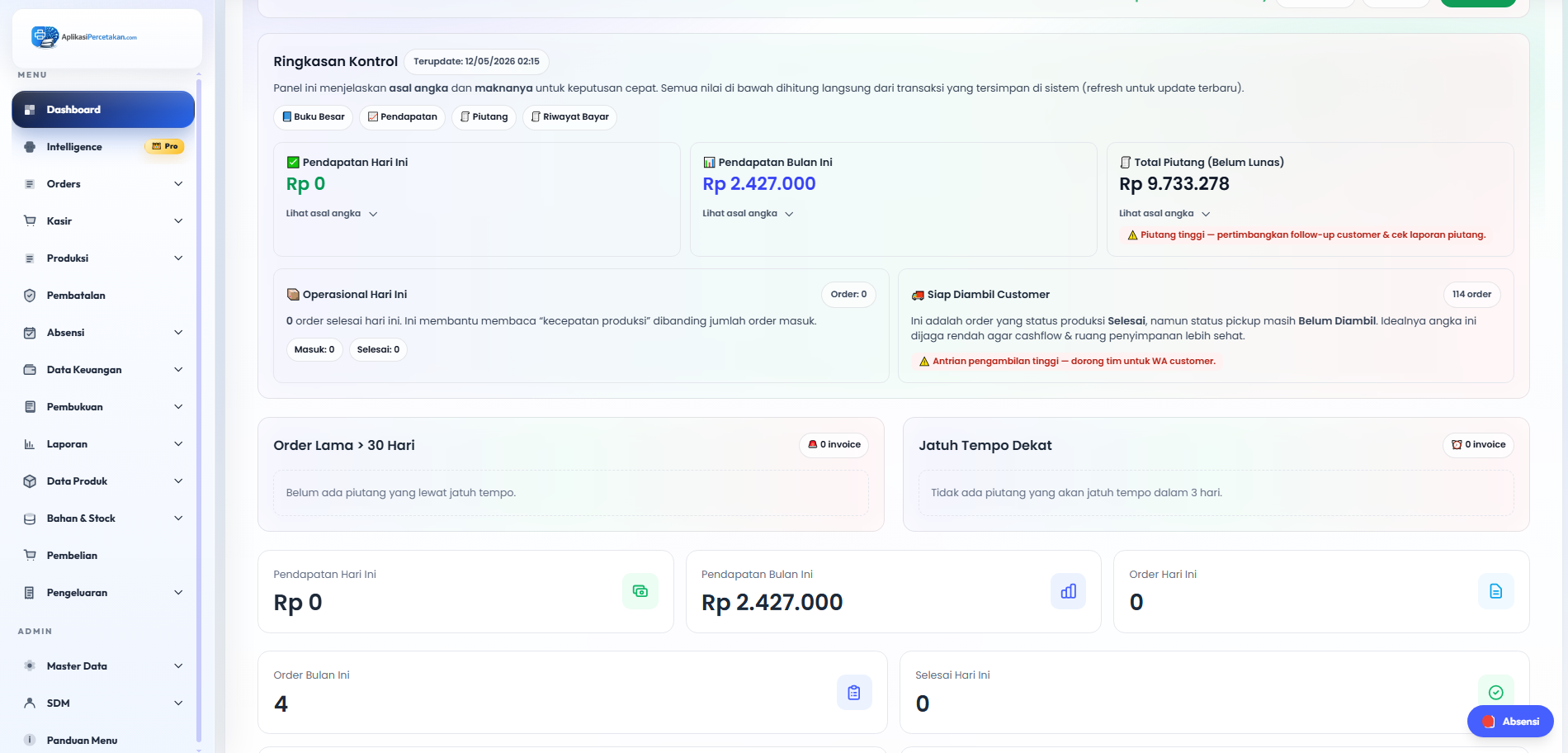
Gambar 2. Dashboard / Ringkasan Kontrol
Dashboard

2. Dashboard / Ringkasan Kontrol

Deskripsi tampilan: Dashboard menampilkan ringkasan operasional dan keuangan seperti pendapatan hari ini, pendapatan bulan ini, total piutang, operasional harian, order siap diambil customer, order lama, jatuh tempo dekat, serta indikator order.

Penjelasan detail: Dashboard berfungsi sebagai pusat kontrol harian. Owner dan supervisor dapat melihat kondisi bisnis secara cepat tanpa membuka banyak menu. Informasi pendapatan, piutang, order lama, dan order siap diambil membantu pengambilan keputusan operasional dan keuangan.

Contoh penggunaan: Owner mengecek total pendapatan harian; Supervisor melihat order siap diambil; Admin memantau piutang yang mendekati jatuh tempo.

Elemen penting:
  • Kartu pendapatan harian dan bulanan
  • Kartu total piutang
  • Ringkasan order operasional dan order siap diambil
  • Indikator order lama dan jatuh tempo dekat
Gambar 3. Daftar Order
Orders

3. Daftar Order

Deskripsi tampilan: Halaman daftar order memuat seluruh invoice yang masuk. Tersedia filter pencarian, status bayar, status produksi, pengambilan, dan tanggal.

Penjelasan detail: Daftar Order menjadi pusat pemantauan transaksi. Setiap invoice dapat dilihat berdasarkan pelanggan, item, total, status pembayaran, status produksi, dan status pengambilan. Dengan filter, admin dapat mencari order tertentu secara cepat dan menindaklanjuti transaksi yang belum selesai.

Contoh penggunaan: Admin mencari invoice berdasarkan nama pelanggan; Kasir melihat status pembayaran; Operator mengecek order yang sudah siap diproduksi.

Elemen penting:
  • Filter pencarian dan status
  • Tabel invoice dan pelanggan
  • Ringkasan item dan total transaksi
  • Status bayar, produksi, pengambilan, dan tombol aksi
Gambar 4. Buat Order Baru
Orders

4. Buat Order Baru

Deskripsi tampilan: Form buat order baru digunakan untuk membuat transaksi order percetakan dengan data pelanggan, item order, bahan, ukuran, qty, harga, subtotal, grand total, dan catatan finishing.

Penjelasan detail: Halaman ini adalah proses awal pembuatan invoice. Kasir atau admin memilih pelanggan, menentukan apakah transaksi piutang atau non-piutang, lalu memasukkan item cetak secara detail. Sistem membantu menghitung subtotal dan total agar transaksi lebih cepat dan minim kesalahan.

Contoh penggunaan: Kasir membuat order banner ukuran tertentu; Admin menambahkan catatan finishing; Sistem menghitung subtotal setiap item dan grand total otomatis.

Elemen penting:
  • Form pelanggan dan catatan order
  • Checklist piutang
  • Input item order detail
  • Perhitungan subtotal dan grand total
Gambar 5. Tagihan Belum Dibayar
Kasir

5. Tagihan Belum Dibayar

Deskripsi tampilan: Modul kasir bagian tagihan menampilkan invoice yang belum dibayar. Pengguna dapat mencari invoice atau pelanggan, melihat item dan total tagihan, lalu memproses pembayaran.

Penjelasan detail: Halaman ini membantu kasir memisahkan transaksi yang belum lunas dari transaksi yang sudah dibayar. Informasi umur tagihan dan status pembayaran membuat proses penagihan lebih mudah dipantau.

Contoh penggunaan: Kasir mencari nama pelanggan yang belum membayar; Kasir menekan tombol Bayar untuk memproses pembayaran; Admin mengecek tagihan yang masih menjadi piutang.

Elemen penting:
  • Pencarian invoice atau pelanggan
  • Data total tagihan/piutang
  • Status pembayaran dan umur tagihan
  • Aksi bayar, kelola, nota, faktur, atau detail
Gambar 6. Pelunasan
Kasir

6. Pelunasan

Deskripsi tampilan: Halaman pelunasan membantu kasir melunasi tagihan satuan maupun beberapa order sekaligus.

Penjelasan detail: Pelunasan digunakan untuk menyelesaikan tagihan aktif, baik piutang maupun non-piutang. Sistem menampilkan total order belum lunas, total piutang, daftar tagihan aktif, dan riwayat pelunasan sehingga kasir dapat bekerja lebih terkontrol.

Contoh penggunaan: Kasir melunasi satu invoice; Customer membayar beberapa tagihan sekaligus; Admin melihat riwayat pelunasan untuk audit pembayaran.

Elemen penting:
  • Total order belum lunas
  • Total piutang
  • Daftar tagihan aktif
  • Riwayat pelunasan dan pemisahan piutang/non-piutang
Gambar 7. Riwayat Pembayaran
Kasir

7. Riwayat Pembayaran

Deskripsi tampilan: Riwayat pembayaran menyimpan daftar transaksi yang sudah dibayar lengkap dengan invoice, pelanggan, total, kasir, waktu bayar, nota, dan faktur.

Penjelasan detail: Halaman ini menjadi arsip pembayaran. Setiap transaksi yang telah dibayar dapat dicari kembali, dicetak sebagai nota, atau dicetak sebagai faktur. Fitur ini penting untuk bukti pembayaran dan pengecekan kas masuk.

Contoh penggunaan: Kasir mencetak nota pembayaran; Admin menelusuri pembayaran berdasarkan invoice; Owner mengecek transaksi yang sudah masuk kas.

Elemen penting:
  • Invoice dan pelanggan
  • Total pembayaran
  • Nama kasir dan waktu bayar
  • Tombol kelola, cetak nota, dan cetak faktur
Gambar 8. Pricelist
Kasir

8. Pricelist

Deskripsi tampilan: Halaman pricelist menampilkan daftar harga bahan percetakan berdasarkan nama bahan, kategori, sisi, rentang qty, harga umum, harga percetakan, dan status aktif.

Penjelasan detail: Pricelist membantu kasir menentukan harga jual dengan standar yang konsisten. Dengan filter nama bahan, kategori, dan status, pengguna dapat menemukan harga yang sesuai sebelum membuat order.

Contoh penggunaan: Kasir mencari harga bahan banner; Admin memeriksa harga percetakan untuk pelanggan member; Owner mengecek apakah harga aktif sudah sesuai.

Elemen penting:
  • Filter nama bahan, kategori, dan status
  • Tabel harga berdasarkan sisi dan qty
  • Harga umum dan harga percetakan
  • Status aktif bahan/harga
Gambar 9. Produksi / Antrian Cetak
Produksi

9. Produksi / Antrian Cetak

Deskripsi tampilan: Modul produksi menampilkan alur kerja berbasis status item, mulai dari antrian, proses cetak, finishing, sampai pengambilan.

Penjelasan detail: Halaman ini menjadi ruang kerja operator produksi. Operator dapat mengetahui item mana yang harus dikerjakan, memulai cetak, memindahkan ke finishing, atau mengembalikan item ke antrian jika diperlukan.

Contoh penggunaan: Operator memulai cetak dari daftar antrian; Item selesai cetak dipindahkan ke finishing; Supervisor melihat pekerjaan yang sedang diproses.

Elemen penting:
  • Daftar item berdasarkan invoice
  • Status antrian, proses cetak, finishing, dan pengambilan
  • Informasi operator dan waktu pekerjaan
  • Tombol perubahan status produksi
Gambar 10. Riwayat Produksi
Produksi

10. Riwayat Produksi

Deskripsi tampilan: Riwayat produksi merekam aktivitas produksi berdasarkan invoice, file, pelanggan, designer, operator mesin, operator finishing, waktu, durasi, dan status.

Penjelasan detail: Riwayat Produksi berfungsi sebagai catatan proses kerja. Data ini membantu mengevaluasi siapa yang mengerjakan, berapa lama durasi produksi, dan status akhir pekerjaan.

Contoh penggunaan: Supervisor menelusuri durasi pekerjaan; Owner melihat performa produksi; Admin mengecek item yang pernah diproses.

Elemen penting:
  • Invoice, file, dan pelanggan
  • Designer, operator mesin, dan operator finishing
  • Status pembayaran dan pengambilan
  • Waktu, durasi, dan detail produksi
Gambar 11. Approval Pembatalan
Pembatalan

11. Approval Pembatalan

Deskripsi tampilan: Modul pembatalan digunakan untuk mengelola permintaan pembatalan order atau item dengan pencarian invoice/customer dan filter status.

Penjelasan detail: Approval Pembatalan menjaga agar pembatalan tidak dilakukan sembarangan. Permintaan pembatalan dapat dipantau berdasarkan alasan, pengaju, waktu, dan status persetujuan.

Contoh penggunaan: Admin mengajukan pembatalan item salah input; Supervisor menyetujui atau menolak pembatalan; Owner meninjau alasan pembatalan.

Elemen penting:
  • Pencarian invoice/customer
  • Filter status pembatalan
  • Tabel request pembatalan
  • Kolom alasan, pengaju, waktu, dan status
Gambar 12. Absensi Karyawan
SDM

12. Absensi Karyawan

Deskripsi tampilan: Modul absensi menampilkan proses absen masuk dan pulang, riwayat absensi manual, jam masuk, jam pulang, keterlambatan, dan pulang cepat.

Penjelasan detail: Absensi Karyawan membantu pengawasan kehadiran pegawai. Data masuk dan pulang dapat digunakan untuk rekap kedisiplinan, evaluasi kinerja, dan kebutuhan payroll.

Contoh penggunaan: Karyawan melakukan absen masuk; Admin memeriksa keterlambatan; Supervisor melihat siapa yang pulang cepat.

Elemen penting:
  • Informasi jadwal masuk dan pulang
  • Tombol absen masuk/pulang
  • Riwayat absensi manual
  • Kolom keterlambatan dan pulang cepat
Gambar 13. Laporan Keuangan
Keuangan

13. Laporan Keuangan

Deskripsi tampilan: Laporan keuangan merangkum total order, total pendapatan, total qty, dan detail transaksi berdasarkan rentang tanggal.

Penjelasan detail: Halaman ini membantu owner memahami hasil transaksi dalam periode tertentu. Data detail transaksi menampilkan tanggal bayar, invoice, pelanggan, item, dan total sehingga laporan lebih mudah diverifikasi.

Contoh penggunaan: Owner memfilter laporan bulanan; Admin mencetak laporan transaksi; Supervisor melihat total order periode tertentu.

Elemen penting:
  • Ringkasan angka utama
  • Filter tanggal
  • Tabel detail transaksi
  • Aksi cetak/export bila tersedia
Gambar 14. Laporan Kas
Keuangan

14. Laporan Kas

Deskripsi tampilan: Laporan kas menampilkan total kas saat ini, setoran bulan ini, fokus harian, fokus bulanan, serta saldo kas kecil, kas tunai, dan kas bank.

Penjelasan detail: Laporan Kas membantu memantau posisi uang perusahaan. Sistem memisahkan sumber dana dari modal, mutasi, pembayaran cash, transfer, dan e-wallet sehingga arus kas lebih jelas.

Contoh penggunaan: Owner melihat saldo kas bank; Admin memeriksa setoran bulan ini; Kasir mengecek pembayaran cash dan transfer.

Elemen penting:
  • Total kas saat ini
  • Kas kecil, kas tunai, dan kas bank
  • Sumber dana dan pengaruh kas
  • Ringkasan harian dan bulanan
Gambar 15. Data Setoran
Keuangan

15. Data Setoran

Deskripsi tampilan: Data setoran mencatat transaksi setoran keuangan seperti tanggal, jumlah, bank, nomor referensi, catatan, user, dan aksi penghapusan.

Penjelasan detail: Modul ini digunakan untuk mencatat perpindahan atau penyetoran dana agar laporan kas tetap akurat. Setiap setoran memiliki identitas pencatat dan referensi.

Contoh penggunaan: Admin menambahkan setoran ke bank; Owner mengecek user yang mencatat setoran; Admin menghapus data setoran yang salah.

Elemen penting:
  • Tanggal setoran
  • Jumlah dan bank tujuan
  • Nomor referensi dan catatan
  • User pencatat dan aksi
Gambar 16. Jurnal Umum
Pembukuan

16. Jurnal Umum

Deskripsi tampilan: Jurnal umum menampilkan pencatatan akuntansi dengan jumlah baris, jumlah jurnal, total debit, dan total kredit.

Penjelasan detail: Jurnal Umum menjadi dasar pembukuan. Data dapat difilter berdasarkan tanggal dan rekening, lalu dicetak atau diekspor ke Excel untuk kebutuhan administrasi dan audit.

Contoh penggunaan: Admin memfilter jurnal bulan tertentu; Owner memeriksa keseimbangan debit-kredit; Akuntansi mengekspor jurnal ke Excel.

Elemen penting:
  • Jumlah baris dan jumlah jurnal
  • Total debit dan total kredit
  • Filter tanggal dan rekening
  • Tombol print dan export Excel
Gambar 17. Laporan Laba Rugi
Pembukuan

17. Laporan Laba Rugi

Deskripsi tampilan: Laporan laba rugi menyajikan total penjualan, pembelian/HPP, laba kotor, beban operasional, dan laba bersih pada periode tertentu.

Penjelasan detail: Laporan ini menjelaskan performa keuntungan usaha. Owner dapat melihat sumber pembentuk laba, beban operasional, dan laba bersih untuk pengambilan keputusan bisnis.

Contoh penggunaan: Owner melihat laba bersih bulanan; Admin membandingkan penjualan dan HPP; Manajemen mengevaluasi beban operasional.

Elemen penting:
  • Total penjualan
  • Pembelian atau HPP
  • Laba kotor dan beban operasional
  • Laba bersih periode tertentu
Gambar 18. Neraca
Pembukuan

18. Neraca

Deskripsi tampilan: Neraca menunjukkan posisi aset, kewajiban, dan ekuitas pada tanggal tertentu.

Penjelasan detail: Neraca membantu melihat kondisi keuangan usaha secara keseluruhan. Aset lancar mencakup kas kecil, kas tunai, kas bank, piutang usaha, persediaan, dan aset lain; kewajiban mencakup hutang usaha, utang gaji, dan utang lain-lain.

Contoh penggunaan: Owner melihat posisi aset; Admin mengecek hutang usaha; Akuntansi memeriksa keseimbangan aset dan kewajiban.

Elemen penting:
  • Aset lancar
  • Kewajiban
  • Ekuitas
  • Posisi keuangan pada tanggal tertentu
Gambar 19. Laporan Buku Besar
Pembukuan

19. Laporan Buku Besar

Deskripsi tampilan: Buku besar memperlihatkan saldo awal, pemasukan debit, pengeluaran kredit, dan saldo akhir berdasarkan rekening serta tanggal.

Penjelasan detail: Buku Besar membantu audit arus kas dan mutasi setiap rekening. Setiap akun dapat diperiksa berdasarkan saldo awal, transaksi debit, transaksi kredit, dan saldo akhir.

Contoh penggunaan: Admin mengecek mutasi rekening; Owner melihat saldo akhir kas bank; Akuntansi menelusuri transaksi yang membentuk saldo.

Elemen penting:
  • Saldo awal
  • Pemasukan debit
  • Pengeluaran kredit
  • Saldo akhir per rekening
Gambar 20. Piutang Penjualan
Keuangan

20. Piutang Penjualan

Deskripsi tampilan: Laporan piutang penjualan memantau total order belum lunas dan total piutang, termasuk dibayar, sisa, umur piutang, dan jatuh tempo.

Penjelasan detail: Piutang Penjualan membantu perusahaan menagih pembayaran tepat waktu. Tabel menampilkan informasi penting untuk menentukan prioritas penagihan dan memantau risiko piutang macet.

Contoh penggunaan: Admin melihat piutang jatuh tempo; Kasir menelusuri sisa pembayaran; Owner mengevaluasi total piutang usaha.

Elemen penting:
  • Total order belum lunas
  • Total piutang
  • Sisa dan umur piutang
  • Jatuh tempo dan detail
Gambar 21. Halaman Omset Penjualan
Laporan

21. Halaman Omset Penjualan

Deskripsi tampilan: Menampilkan ringkasan omzet periode berdasarkan status pembayaran, termasuk omzet lunas, piutang, total order, total qty, rata-rata/order, serta filter periode, mesin, dan kategori.

Penjelasan detail: Laporan omset menyajikan nilai penjualan berdasarkan periode, status pembayaran, pelanggan, mesin, dan kategori produk. Modul ini penting untuk menilai performa penjualan dan membedakan transaksi yang sudah lunas dengan yang masih menjadi piutang.

Contoh penggunaan: Owner memfilter tanggal 1–12 Mei untuk melihat total omset; Admin membandingkan nilai lunas dan piutang; Supervisor melihat rata-rata omzet per order.

Elemen penting:
  • Filter periode, mesin, dan kategori
  • Ringkasan omzet lunas dan piutang
  • Total order, qty, dan rata-rata/order
  • Data untuk evaluasi penjualan
Gambar 22. Halaman Rincian Pendapatan
Laporan

22. Halaman Rincian Pendapatan

Deskripsi tampilan: Menampilkan rincian pendapatan bersih dari pembayaran masuk, dipisahkan per pembayaran dan per produk, lengkap dengan filter periode, mesin, kategori, ekspor, dan cetak.

Penjelasan detail: Rincian pendapatan memfokuskan laporan pada uang yang benar-benar masuk. Sistem menghitung pendapatan bersih dari pembayaran dikurangi kembalian sehingga angka tidak terdistorsi oleh nominal bayar yang lebih besar dari tagihan.

Contoh penggunaan: Customer membayar Rp100.000 untuk invoice Rp69.000 dan menerima kembalian Rp31.000 sehingga pendapatan bersih tetap Rp69.000; Invoice yang dibayar beberapa kali tampil sebagai beberapa baris pembayaran.

Elemen penting:
  • Pendapatan bersih
  • Data per pembayaran dan per produk
  • Filter invoice, pelanggan, jenis pembayaran, dan rekening
  • Tombol ekspor dan cetak
Gambar 23. Halaman Hutang Pembelian
Pembelian

23. Halaman Hutang Pembelian

Deskripsi tampilan: Menampilkan daftar hutang pembelian bahan yang belum lunas, total tagihan, total sudah dibayar, dan sisa hutang.

Penjelasan detail: Modul hutang pembelian menampilkan daftar pembelian bahan yang belum lunas kepada supplier. Informasi total, sudah dibayar, sisa hutang, tanggal pembelian, dan supplier membantu admin menyusun jadwal pembayaran.

Contoh penggunaan: Admin melihat pembelian bahan dari VISI MEDIA yang belum bayar; Owner memprioritaskan pembayaran supplier dengan sisa hutang terbesar; Pembayaran mengurangi sisa hutang.

Elemen penting:
  • Total tagihan
  • Total sudah dibayar
  • Sisa hutang
  • Filter status dan supplier serta aksi pembayaran
Gambar 24. Halaman Laporan Klik
Produksi

24. Halaman Laporan Klik

Deskripsi tampilan: Menampilkan rekap jumlah klik mesin, total order, total qty, biaya klik, tren klik harian, dan rincian klik per mesin.

Penjelasan detail: Laporan klik menghitung penggunaan mesin berbasis biaya per klik. Modul ini berguna untuk memisahkan biaya produksi mesin dari biaya bahan sehingga perhitungan keuntungan lebih akurat.

Contoh penggunaan: Mesin Versant 3100 Press biaya Rp800 per klik; jika 100 klik maka biaya klik Rp80.000; Supervisor melihat tren klik harian.

Elemen penting:
  • Total klik mesin
  • Biaya klik
  • Tren klik harian
  • Rincian klik per mesin
Gambar 25. Halaman Log Transaksi
Laporan

25. Halaman Log Transaksi

Deskripsi tampilan: Menampilkan riwayat transaksi order berdasarkan periode, mesin, dan kategori.

Penjelasan detail: Log transaksi menjadi jejak aktivitas order dari sisi pembayaran, produksi, designer, operator, pelanggan, dan total invoice. Setiap transaksi dapat ditelusuri untuk audit internal maupun pengecekan perbedaan data.

Contoh penggunaan: Admin mencari invoice INV-20260511-0002; Supervisor mengecek transaksi yang masih antri; Owner mencetak riwayat transaksi untuk arsip.

Elemen penting:
  • Waktu transaksi
  • Invoice dan pelanggan
  • Status pembayaran dan produksi
  • Designer, operator, dan total transaksi
Gambar 26. Halaman Kelola Produk
Master Data

26. Halaman Kelola Produk

Deskripsi tampilan: Digunakan untuk mengelola daftar produk/jasa percetakan beserta kode produk, nama produk, bahan tersedia, status, edit, dan hapus.

Penjelasan detail: Data produk mendefinisikan jenis layanan yang dijual, misalnya Outdoor, Indoor, Versant, atau Jasa. Setiap produk dapat dikaitkan dengan bahan yang tersedia agar saat membuat order pilihan bahan menjadi lebih terstruktur.

Contoh penggunaan: Produk Outdoor dihubungkan dengan Flexi Banner; Produk Versant dihubungkan dengan Art Paper, HVS, dan karton; Produk tidak digunakan dapat dinonaktifkan.

Elemen penting:
  • Kode dan nama produk
  • Bahan yang tersedia
  • Status produk
  • Aksi edit dan hapus
Gambar 27. Halaman Kelola Satuan
Master Data

27. Halaman Kelola Satuan

Deskripsi tampilan: Digunakan untuk mengelola satuan/unit produk dan bahan seperti kg, m², pcs, lembar, meter, roll, dan pak.

Penjelasan detail: Satuan digunakan untuk menyeragamkan perhitungan jumlah bahan dan produk. Dengan satuan yang konsisten, stok, penggunaan bahan, pembelian, dan laporan dapat dihitung menggunakan dasar yang sama.

Contoh penggunaan: Bahan banner memakai meter atau m²; Kertas memakai lembar, pak, atau roll; Produk jadi memakai pcs.

Elemen penting:
  • Nama satuan
  • Simbol satuan
  • Status aktif
  • Aksi pengelolaan
Gambar 28. Halaman Kelola Supplier
Master Data

28. Halaman Kelola Supplier

Deskripsi tampilan: Digunakan untuk mengelola data supplier/pemasok seperti nama, nomor HP, alamat, jumlah transaksi pembelian, status, edit, dan hapus.

Penjelasan detail: Supplier menyimpan data pemasok bahan. Relasi supplier dengan pembelian membantu sistem mengetahui dari mana bahan dibeli, berapa kali transaksi dilakukan, dan pihak mana yang memiliki hutang belum lunas.

Contoh penggunaan: VISI MEDIA sebagai supplier bahan banner; INDAH SARI ABADI untuk kertas atau sticker; Admin mencari supplier sebelum membuat pembelian.

Elemen penting:
  • Nama supplier
  • Nomor HP dan alamat
  • Jumlah transaksi pembelian
  • Status serta aksi edit/hapus
Gambar 29. Halaman Kategori Bahan
Master Data

29. Halaman Kategori Bahan

Deskripsi tampilan: Menampilkan kategori bahan untuk pengelompokan stok seperti Indoor, Outdoor, Versant, Jasa, dan Lainnya.

Penjelasan detail: Kategori bahan mengelompokkan material agar pencarian dan pelaporan lebih mudah. Kategori membantu pengguna memilih bahan sesuai jenis produksi.

Contoh penggunaan: Sticker meteran masuk kategori Indoor; Flexi banner masuk kategori Outdoor; Art paper dan karton masuk kategori Versant.

Elemen penting:
  • Nama kategori
  • Deskripsi kategori
  • Jumlah bahan
  • Status dan aksi pengelolaan
Gambar 30. Halaman Data Bahan
Stok

30. Halaman Data Bahan

Deskripsi tampilan: Menampilkan daftar bahan lengkap dengan kategori, tipe, harga dasar, stok, status, serta aksi edit/hapus.

Penjelasan detail: Data bahan adalah master material yang dipakai untuk order, stok, pembelian, penggunaan, dan bahan rusak. Setiap bahan memiliki kategori, tipe, harga dasar, satuan, stok, batas minimum, serta status aktif.

Contoh penggunaan: ALBATROS memiliki harga dasar Rp115.000/m²; ART KARTON 210 GSM dicatat per lembar dan dapat ditandai Track Klik; Bahan di bawah minimum masuk laporan stok rendah.

Elemen penting:
  • Kategori dan tipe bahan
  • Harga dasar dan satuan
  • Stok dan minimum stok
  • Status aktif serta aksi edit/hapus
Gambar 31. Halaman Data Mesin
Produksi

31. Halaman Data Mesin

Deskripsi tampilan: Menampilkan data mesin produksi, biaya per klik, kategori bahan, dan bahan yang dapat digunakan oleh mesin.

Penjelasan detail: Data mesin menghubungkan mesin produksi dengan kategori bahan, daftar bahan yang dapat dipakai, dan biaya per klik. Pengaturan ini membuat perhitungan produksi lebih otomatis karena mesin sudah memiliki tarif dan batasan bahan.

Contoh penggunaan: Versant 3100 Press diberi biaya Rp800 per klik; Mesin hanya menampilkan bahan Versant; Laporan klik menghitung biaya berdasarkan jumlah klik.

Elemen penting:
  • Nama mesin
  • Biaya per klik
  • Kategori bahan
  • Daftar bahan yang dapat digunakan
Gambar 32. Halaman Data Penggunaan Bahan
Stok

32. Halaman Data Penggunaan Bahan

Deskripsi tampilan: Menampilkan laporan penggunaan bahan berdasarkan log pergerakan stok tipe usage.

Penjelasan detail: Modul penggunaan bahan menampilkan bahan yang benar-benar berkurang karena order. Data berasal dari pergerakan stok bertipe usage sehingga bahan custom yang tidak mengurangi stok tidak ikut dihitung.

Contoh penggunaan: Order INV-20260511-0002 mengurangi Flexi Banner 280 GSM sebesar 12,80 m²; Owner mengecek total bahan terpakai selama bulan berjalan.

Elemen penting:
  • Total penggunaan periode
  • Jumlah baris data
  • Tanggal, bahan, dan jumlah
  • Catatan order dan user
Gambar 33. Halaman Data Bahan Rusak
Stok

33. Halaman Data Bahan Rusak

Deskripsi tampilan: Menampilkan catatan bahan rusak atau bahan yang dikurangi karena kesalahan produksi.

Penjelasan detail: Data bahan rusak mencatat material yang keluar dari stok bukan karena order normal, tetapi karena kerusakan, salah produksi, atau penyesuaian. Pencatatan ini penting agar stok fisik dan sistem tetap sesuai.

Contoh penggunaan: Operator mencatat bahan rusak karena salah cetak; Admin menambahkan penyebab kerusakan; Owner mengevaluasi kerugian bahan.

Elemen penting:
  • Tanggal kejadian
  • Nama bahan dan jumlah
  • Catatan penyebab
  • User dan aksi hapus
Gambar 34. Halaman Data Stok
Stok

34. Halaman Data Stok

Deskripsi tampilan: Menampilkan ringkasan stok bahan, termasuk total bahan, stok rendah, stok habis, serta tabel stok dengan kategori, jumlah stok, minimum stok, dan status.

Penjelasan detail: Data stok menampilkan posisi stok akhir setiap bahan dibandingkan batas minimum. Modul ini menjadi dasar keputusan pembelian ulang dan mencegah bahan habis saat order sedang berjalan.

Contoh penggunaan: ART PAPER 190 GSM tersisa 87 lembar sementara minimum 100 lembar maka status Rendah; Stok 0 masuk Stok Habis; Admin menambahkan stok manual jika ada penyesuaian.

Elemen penting:
  • Total bahan
  • Stok rendah dan stok habis
  • Jumlah stok dan minimum stok
  • Status stok
Gambar 35. Halaman Stok Masuk
Stok

35. Halaman Stok Masuk

Deskripsi tampilan: Menampilkan riwayat stok masuk dari input manual maupun pembelian.

Penjelasan detail: Stok masuk mencatat setiap penambahan bahan. Riwayat ini membantu audit stok karena setiap penambahan memiliki tanggal, jumlah, harga satuan, total, sumber, dan user pencatat.

Contoh penggunaan: Sticker Chromo bertambah 1.000 lembar dari input manual; ALBATROS bertambah dari pembelian; Admin menambahkan stok manual dengan catatan penyesuaian.

Elemen penting:
  • Tanggal masuk
  • Bahan dan jumlah
  • Harga satuan dan total
  • Sumber, user, dan aksi
Gambar 36. Halaman Pembelian Stok
Pembelian

36. Halaman Pembelian Stok

Deskripsi tampilan: Menampilkan dashboard pembelian bahan/stok dengan total pembelian, nilai pembelian, pembayaran, dan sisa hutang.

Penjelasan detail: Pembelian stok mengelola transaksi pembelian bahan dari supplier, termasuk nilai pembelian, pembayaran, status lunas atau belum, dan sisa hutang. Modul ini menghubungkan pembelian dengan stok masuk dan hutang supplier.

Contoh penggunaan: Admin membuat pembelian dari supplier dengan status belum dibayar; Pembayaran sebagian menampilkan sisa hutang; Stok bahan bertambah otomatis setelah pembelian diproses.

Elemen penting:
  • Total pembelian
  • Nilai pembelian
  • Pembayaran sudah dilakukan
  • Sisa hutang dan tombol tambah pembelian
Gambar 37. Halaman Data Pengeluaran
Keuangan

37. Halaman Data Pengeluaran

Deskripsi tampilan: Digunakan untuk mencatat dan mengelola pengeluaran operasional.

Penjelasan detail: Data pengeluaran mencatat biaya operasional di luar pembelian bahan, misalnya listrik, bensin, kasbon, paket, peralatan kantor, dan kebutuhan toko lainnya. Modul ini membantu menghitung biaya operasional dan laba bersih.

Contoh penggunaan: Pengeluaran Rp100.000 untuk kirim paket dicatat pada kategori Paket/Pengiriman; Biaya listrik dicatat kategori Listrik; Kasbon karyawan direkap saat payroll.

Elemen penting:
  • Tanggal
  • Kategori
  • Jumlah dan keterangan
  • User pencatat serta aksi edit/hapus
Gambar 38. Halaman Jenis Pengeluaran
Keuangan

38. Halaman Jenis Pengeluaran

Deskripsi tampilan: Digunakan untuk mengelola kategori pengeluaran seperti uang makan lembur, pengembalian dana konsumen, potong kertas, listrik, internet, kasbon, dan transport.

Penjelasan detail: Jenis pengeluaran adalah master kategori biaya. Dengan kategori yang konsisten, laporan pengeluaran bisa dikelompokkan dan dianalisis berdasarkan kebutuhan usaha.

Contoh penggunaan: Bensin/Transport untuk biaya pengiriman; Potong Kertas untuk jasa potong eksternal; Uang Makan Lembur untuk biaya tambahan produksi melewati jam kerja.

Elemen penting:
  • Nama jenis pengeluaran
  • Deskripsi kategori
  • Status kategori
  • Dasar pengelompokan laporan biaya
Gambar 39. Halaman Data Pelanggan
Master Data

39. Halaman Data Pelanggan

Deskripsi tampilan: Menampilkan daftar pelanggan beserta jenis member, nomor HP, email, alamat, serta aksi edit dan hapus.

Penjelasan detail: Data pelanggan menyimpan identitas customer. Informasi ini mempercepat pembuatan order serta memudahkan pencarian riwayat transaksi pelanggan.

Contoh penggunaan: Customer Robertson diberi jenis member Percetakan; Kasir mencari pelanggan berdasarkan nama atau nomor HP; Data pelanggan dicetak untuk arsip atau promosi.

Elemen penting:
  • Nama pelanggan
  • Jenis member
  • Nomor HP, email, dan alamat
  • Aksi edit/hapus dan cetak
Gambar 40. Halaman Rekening Pembayaran
Keuangan

40. Halaman Rekening Pembayaran

Deskripsi tampilan: Digunakan untuk mengelola rekening pembayaran toko, baik bank maupun e-wallet.

Penjelasan detail: Rekening pembayaran menyimpan daftar rekening bank atau e-wallet yang digunakan untuk menerima pembayaran. Data ini dipakai saat kasir mencatat pembayaran non-tunai agar sumber kas masuk jelas.

Contoh penggunaan: Pembayaran transfer ke BRI dicatat ke rekening BRI; Kasir memilih Mandiri atau BCA sesuai bukti transfer; Rekening tidak digunakan dapat dinonaktifkan.

Elemen penting:
  • Nama rekening
  • Tipe dan provider
  • Nomor rekening dan pemilik
  • Status serta aksi
Gambar 41. Halaman Manajemen User
Administrasi

41. Halaman Manajemen User

Deskripsi tampilan: Digunakan untuk mengelola akun pengguna sistem, pencarian pengguna, filter role, status akun, serta aksi pengelolaan.

Penjelasan detail: Manajemen user mengatur akun pengguna aplikasi. Setiap user memiliki email login, role, status aktif, dan aksi pengelolaan sehingga orang yang masuk sistem memiliki hak sesuai tugasnya.

Contoh penggunaan: Citra Lestari diberi role Designer; Dewi Anggraini diberi role Kasir; User yang tidak bekerja dinonaktifkan agar tidak bisa login.

Elemen penting:
  • Daftar nama dan email user
  • Role pengguna
  • Status aktif
  • Pencarian, filter role, edit, dan nonaktifkan akun
Gambar 42. Halaman Manajemen Role
Administrasi

42. Halaman Manajemen Role

Deskripsi tampilan: Berfungsi untuk mengatur daftar peran dan permission pada sistem sebagai dasar pembatasan akses menu.

Penjelasan detail: Manajemen role menentukan izin akses setiap peran. Permission yang granular membuat owner dapat mengatur menu apa saja yang boleh dilihat, dibuat, diubah, atau dihapus oleh masing-masing role.

Contoh penggunaan: Role Kasir diberi izin process payments, view finance, dan manage deposits; Role Operator diberi update production dan manage stock; Role Designer diberi akses order, customer, produk, dan desain.

Elemen penting:
  • Daftar role
  • Permission dalam bentuk label
  • Tambah, ubah, dan hapus role
  • Pembatasan akses sesuai kewenangan
Gambar 43. Halaman Data Karyawan
SDM

43. Halaman Data Karyawan

Deskripsi tampilan: Digunakan untuk mencatat dan mengelola data pegawai seperti identitas, akun login, jabatan, nomor HP, gaji pokok, status, dan aksi.

Penjelasan detail: Data karyawan menjadi dasar absensi, penggajian, serta hubungan antara user sistem dan karyawan operasional. Kolom akun login menunjukkan apakah karyawan sudah terhubung dengan akun pengguna sistem.

Contoh penggunaan: Indra Kurniawan dicatat sebagai Operator dengan gaji pokok; Karyawan tanpa akun login tetap bisa masuk data payroll; Admin memfilter berdasarkan nama, ID, atau jabatan.

Elemen penting:
  • ID dan nama karyawan
  • Akun login dan jabatan
  • Nomor HP dan gaji pokok
  • Status karyawan dan aksi
Gambar 44. Dashboard Finishing
Produksi

44. Dashboard Finishing

Deskripsi tampilan: Tampilan khusus untuk petugas finishing dalam memantau pekerjaan tahap akhir.

Penjelasan detail: Dashboard finishing adalah layar kerja untuk tim finishing. Fokusnya bukan keuangan, tetapi antrian, proses, item siap diambil, dan tombol tindakan agar finishing dapat memperbarui status order secara cepat.

Contoh penggunaan: Petugas melihat 14 antrian finishing dan menekan Selesai; Item belum cocok dikembalikan ke proses cetak; Supervisor melihat bottleneck finishing dari jumlah item dalam proses.

Elemen penting:
  • Status mode finishing dan waktu update real-time
  • Kartu antrian, proses, selesai hari ini, dan siap diambil
  • Tombol Selesai
  • Tombol Kembali ke Proses Cetak
05

Analisis Sistem

Ringkasan kelebihan dan manfaat sistem bagi proses percetakan dan manajemen bisnis.

Kelebihan Sistem

  • Struktur menu lengkap sehingga mendukung proses end-to-end dari order sampai laporan.
  • Status pembayaran, produksi, dan pengambilan ditampilkan dengan label yang mudah dibaca.
  • Dashboard memberikan peringatan cepat terhadap piutang tinggi, order belum diambil, dan jatuh tempo.
  • Form order detail untuk ukuran, unit, sisi, qty, harga, dan catatan finishing.
  • Modul pembukuan membantu pencatatan debit-kredit, laba rugi, neraca, serta buku besar.
  • Fitur filter, print, dan export memudahkan pencarian data serta pelaporan.

Manfaat Bagi Bisnis Percetakan

  • Mengurangi risiko order tercecer karena semua invoice tersimpan dan dapat dipantau statusnya.
  • Membantu kasir mengetahui tagihan belum dibayar dan memproses pelunasan lebih cepat.
  • Membantu operator produksi mengetahui prioritas pekerjaan dalam antrian cetak.
  • Memudahkan owner atau supervisor membaca kondisi pendapatan, kas, piutang, dan laba usaha.
  • Meningkatkan transparansi antar bagian karena setiap perubahan status terlihat pada sistem.
06

Kesimpulan

Berdasarkan dokumen sistem, Aplikasipercetakan.com merupakan sistem manajemen percetakan yang lengkap karena mencakup operasional, kasir, produksi, absensi, keuangan, stok, dan pembukuan. Sistem ini dapat digunakan sebagai pusat pengendali bisnis untuk memastikan order tercatat, produksi terpantau, pembayaran terkendali, dan laporan keuangan tersedia secara cepat.